
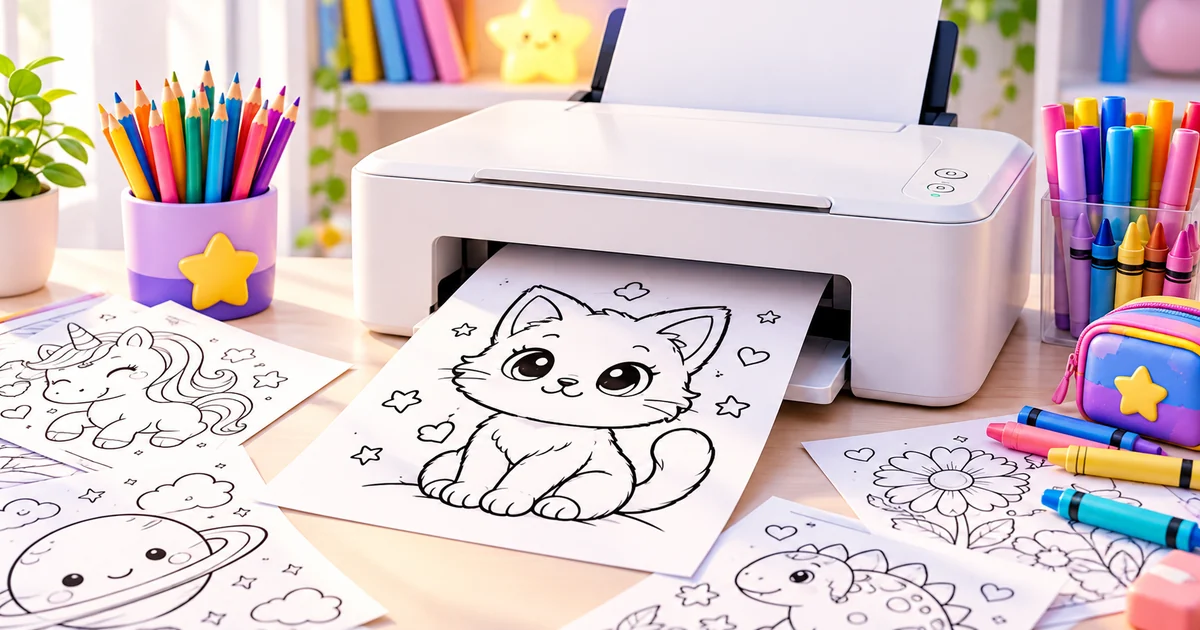
✦ COFRE DE IDEIAS TUTORIAL ILUSTRADO
Quer aprender como imprimir desenhos para colorir em casa sem cortar a imagem ou desperdiçar papel? Com algumas configurações simples, você pode transformar um arquivo digital em uma atividade criativa para crianças e adultos.
Seja para preparar uma brincadeira, montar um livrinho de atividades ou relaxar com lápis de cor, vale a pena escolher o papel certo e conferir a impressão antes de começar.
Neste guia do Cofre de Ideias da Digipackia, você vai descobrir como imprimir um desenho em PDF ou imagem, ajustar o tamanho A4, economizar tinta e resolver os problemas mais comuns. As capturas de tela mostram um exemplo no Adobe Acrobat com uma impressora Epson L395; em outros modelos, os nomes dos botões podem mudar.
O que você precisa para imprimir desenhos para colorir?
Antes de começar, separe:
- Uma impressora com tinta ou toner.
- Folhas de papel, de preferência no formato A4.
- Um desenho em PDF, PNG ou JPG.
- Um computador ou celular capaz de abrir o arquivo.
- Lápis de cor, giz de cera ou canetinhas para aproveitar a atividade.
Prefira arquivos com fundo branco, contornos pretos nítidos e espaços adequados para pintar. Um arquivo de boa qualidade evita linhas borradas ao imprimir.
Como imprimir desenhos para colorir pelo computador: passo a passo
No Windows, você pode usar o Adobe Acrobat, o leitor de PDF do navegador ou outro aplicativo. A sequência geral é semelhante.
1. Abra o PDF ou a imagem do desenho
Encontre o arquivo no computador e abra-o. Se estiver em PDF, utilize um leitor compatível. Para um livrinho com várias páginas, verifique se todas aparecem na ordem desejada.
2. Acesse o comando Imprimir
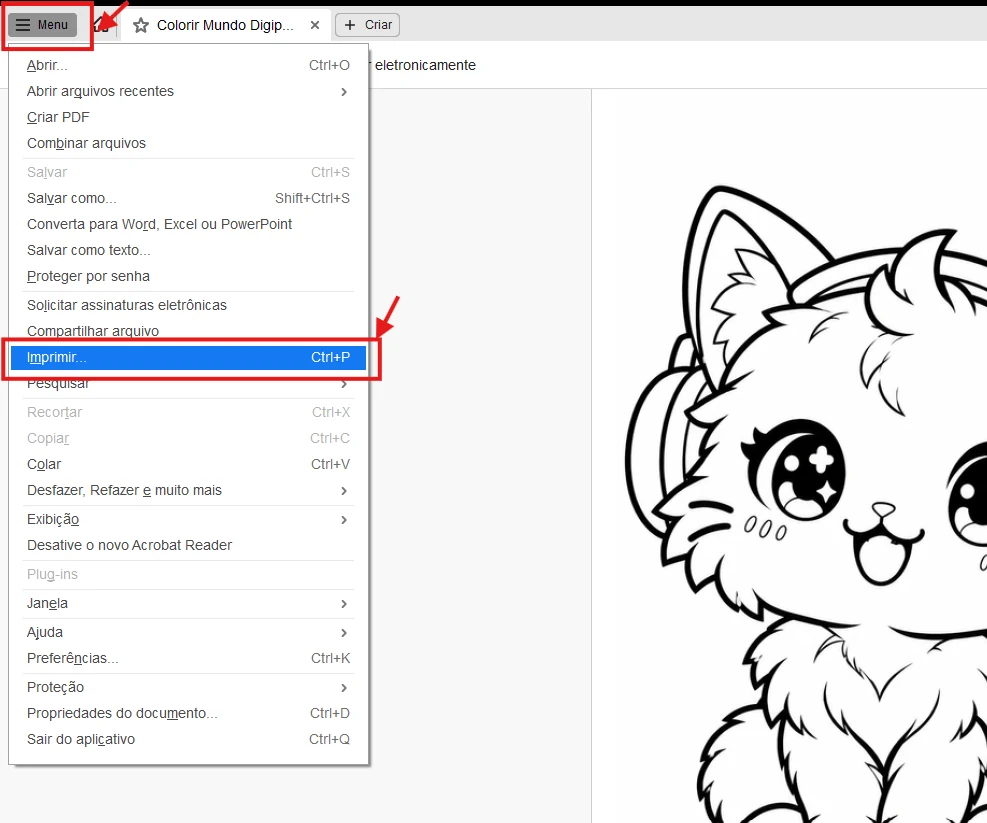
Pressione Ctrl + P ou abra o menu do programa e clique em Imprimir. No Adobe Acrobat, a opção aparece no menu principal.
3. Selecione a impressora correta
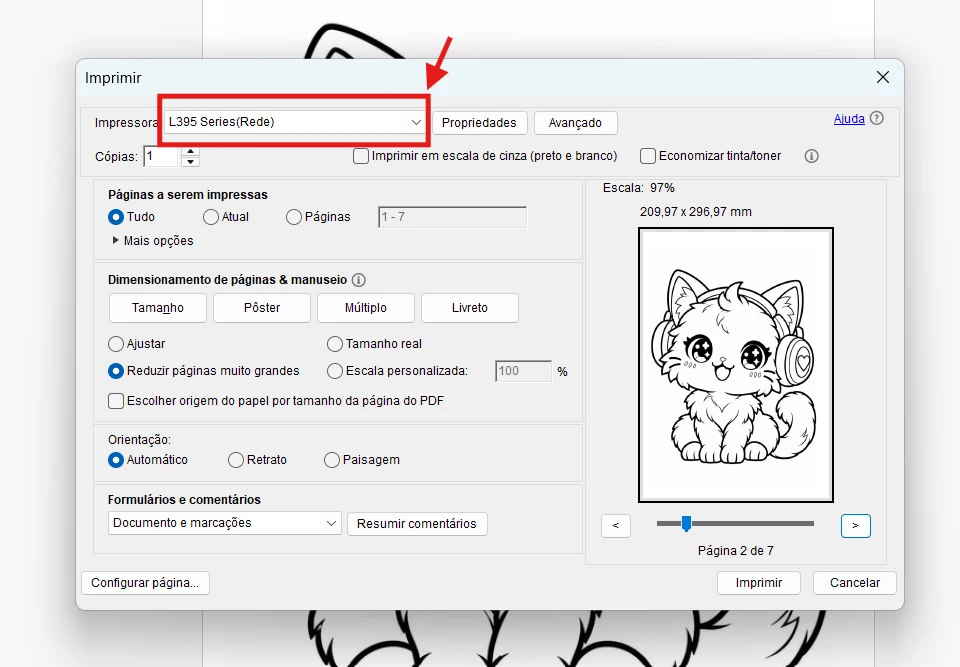
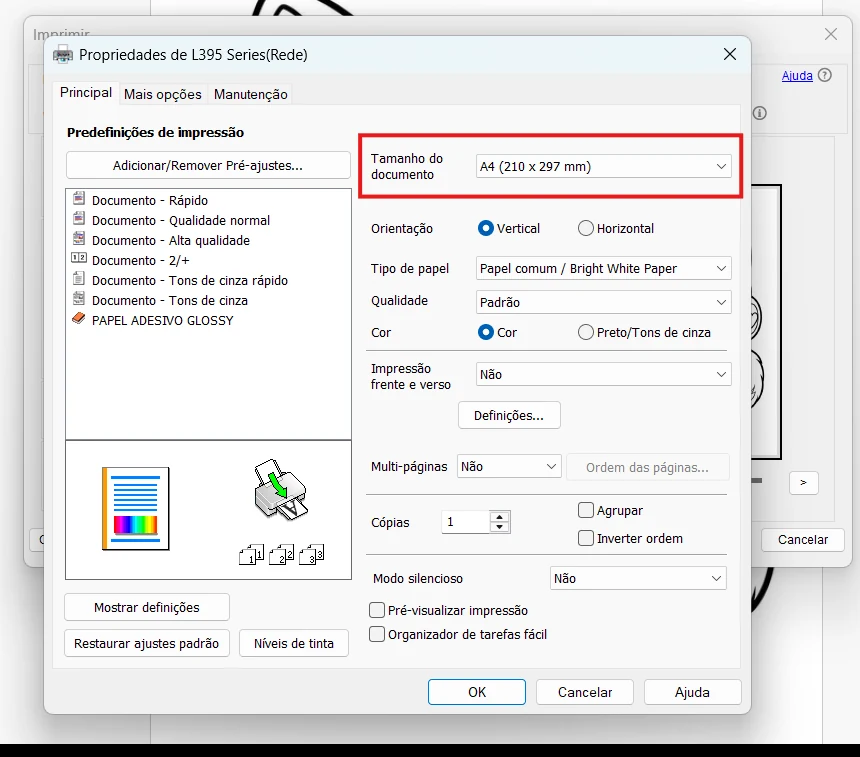
Na janela de impressão, escolha a impressora conectada ao computador. Na imagem de exemplo, aparece a Epson L395 Series (Rede). A sua poderá ter outro nome.
4. Confira o tamanho do papel nas propriedades
Clique em Propriedades, Preferências ou opção equivalente para verificar as configurações específicas da impressora.
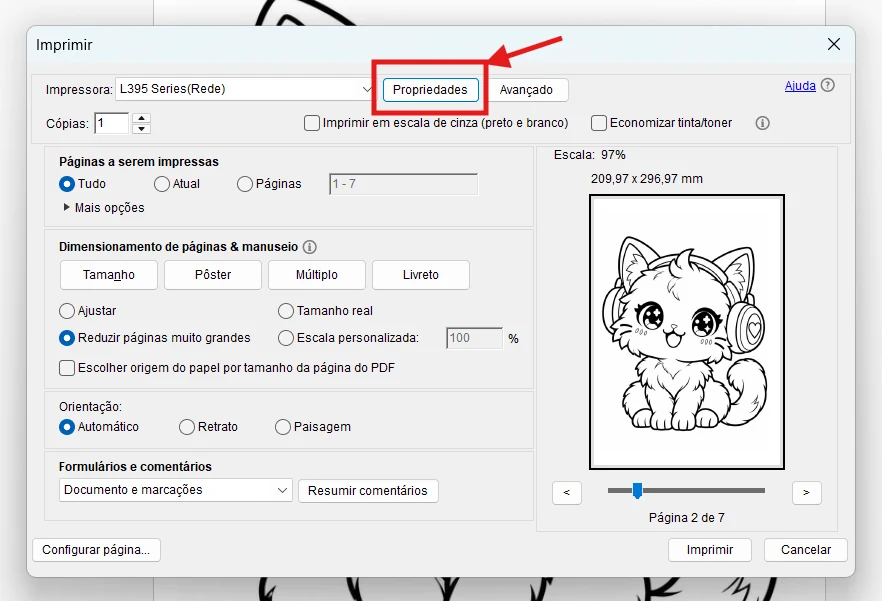
Selecione A4 (210 × 297 mm) se esse for o tamanho das folhas que você colocou na bandeja. Confirme também a orientação: normalmente retrato (vertical) para desenhos em pé, e paisagem (horizontal) para desenhos deitados.
5. Ajuste a escala para não cortar o desenho
Se o PDF já foi preparado no tamanho A4, você pode testar a opção Tamanho real (100%). Porém, algumas impressoras domésticas têm margens que não conseguem imprimir, o que pode cortar detalhes próximos às bordas.
Se a pré-visualização mostrar algum corte, experimente Ajustar, Ajustar à área imprimível ou Reduzir páginas muito grandes, conforme o programa. É normal que uma opção de ajuste mostre uma escala próxima de 97% ou outro valor: o importante é que o desenho esteja inteiro e legível.
Dica: o tamanho do papel nas propriedades da impressora e o ajuste de escala na janela de impressão são configurações diferentes. Confira as duas.
Quer conferir a diferença entre Ajustar, Tamanho real e Reduzir páginas muito grandes? Consulte o guia oficial da Adobe sobre ajuste de tamanho na impressão de PDFs.
6. Escolha a impressão em preto e branco, se desejar
Para desenhos com linhas pretas, você pode selecionar Escala de cinza ou Preto e branco. Essas opções podem aparecer na janela do PDF ou nas propriedades da impressora. O modo preto e branco não transforma automaticamente uma foto colorida em um desenho com espaços para colorir.
7. Verifique a prévia e imprima uma página de teste
Confira as margens, a orientação, a quantidade de páginas e a nitidez visual. Em seguida, imprima uma única folha de teste. Se tudo estiver correto, você pode imprimir o restante.
Como imprimir desenhos para colorir pelo celular?
Também é possível imprimir pelo Android ou iPhone, desde que o celular e a impressora tenham um método de impressão compatível, como Wi-Fi e um serviço ou aplicativo de impressão.
- Abra o PDF ou a imagem no celular.
- Toque em Compartilhar, no menu de opções ou no comando de impressão do aplicativo.
- Selecione Imprimir e escolha a impressora disponível.
- Confira o papel A4, a orientação, a quantidade de cópias e, se disponível, a escala.
- Visualize a página e confirme a impressão.
Os nomes e a localização dos comandos variam entre aparelhos e aplicativos. Se a impressora não aparecer, confira a conexão e o suporte do fabricante; se necessário, transfira o arquivo para um computador.
Qual é o melhor papel para imprimir desenhos de colorir?
Para a maioria das atividades em casa, o papel sulfite comum resolve. A escolha ideal depende do material usado para colorir.
- 75 g/m²: opção econômica para lápis de cor e giz de cera.
- 90 g/m²: um pouco mais firme, interessante para guardar os desenhos.
- 120 g/m² ou mais: pode ser útil com algumas canetinhas, desde que a impressora aceite essa gramatura.
Canetinhas mais carregadas podem atravessar até papéis grossos. Use uma folha de proteção embaixo do desenho e confira no manual da impressora a gramatura suportada.
Como economizar tinta ao imprimir desenhos?
- Escolha ilustrações com fundo branco e contornos bem definidos.
- Ative preto e branco ou escala de cinza quando for adequado.
- Teste o modo econômico/rascunho sem comprometer a leitura das linhas.
- Imprima primeiro uma página para conferir tamanho e qualidade.
- Evite ampliar imagens muito pequenas ou de baixa resolução.
O modo rascunho pode produzir linhas mais claras. Se isso acontecer, volte para a qualidade normal.
Por que o desenho sai cortado, pequeno ou borrado?
O desenho sai cortado
Verifique se o PDF e o papel usam o mesmo formato, se a orientação está correta e se a impressão está ajustada à área imprimível. Lembre-se de que muitas impressoras não imprimem sem margens.
O desenho fica pequeno demais
Confira se não foi ativada a impressão de várias páginas por folha e verifique a escala. Caso o desenho ocupe pouco espaço dentro do próprio arquivo, aumentar a escala poderá ampliar a imagem, mas exigirá atenção para não cortar as bordas.
As linhas saem borradas
O problema pode estar na baixa qualidade do arquivo original ou no modo de impressão. Prefira PDFs preparados para impressão e imagens com resolução suficiente. Para preencher uma folha A4 inteira a 300 dpi, uma imagem raster precisa ter aproximadamente 2480 × 3508 pixels, embora ilustrações vetoriais em PDF possam manter a nitidez independentemente dessa contagem de pixels.
Ideias para aproveitar os desenhos depois de imprimir
Que tal transformar as folhas em algo ainda mais divertido? Você pode montar um livrinho de colorir, criar uma exposição na parede, personalizar cartões ou organizar uma tarde criativa em família.
Outra ideia é separar desenhos por temas: animais fofinhos, espaço, natureza, fantasia ou datas comemorativas. O objetivo é explorar as cores e a imaginação, sem se preocupar com um resultado perfeito.
Perguntas frequentes sobre impressão de desenhos
Posso imprimir desenhos coloridos em preto e branco?
Sim, muitas impressoras permitem imprimir em preto e branco. Porém, uma imagem colorida convertida para tons de cinza não vira automaticamente um desenho de contornos para colorir.
É melhor imprimir desenhos em PDF ou JPG?
O PDF costuma ser mais prático quando as páginas já foram organizadas em A4. JPG e PNG também funcionam, mas precisam de dimensões e resolução adequadas para não perder nitidez.
Posso imprimir vários desenhos na mesma folha?
Sim. Você pode organizar imagens menores em um editor ou usar a opção de múltiplas páginas por folha, quando disponível. Confira o tamanho final da arte na prévia.
Qual configuração evita que o desenho seja cortado?
Use o papel correto (geralmente A4), confira a orientação e escolha Ajustar ou uma opção equivalente se a prévia mostrar cortes nas margens.
Posso compartilhar desenhos que encontrei na internet?
Depende da licença do material. Antes de redistribuir, republicar ou vender um arquivo, confira a autorização e as condições de uso do criador.
Um universo de criatividade espera por você!
Com um arquivo bem preparado, uma folha de papel e algumas cores, você pode criar momentos especiais sem complicação.
Aqui na Digipackia, a criatividade é para todas as idades. Explore mais ideias e atividades em digipackia.com.br e continue descobrindo possibilidades no Cofre de Ideias.
Continue criando com a Digipackia!
Quer mais inspirações, brincadeiras e atividades? Explore nosso universo de ideias criativas para todas as idades.